Android Phone Mein Data Saver aur App Limit Kaise Set Karein

Android mobile mein data saver ka setup — simple Hinglish beginner guide

Agar aapka monthly recharge jaldi khatam ho jata hai, to yeh guide aapke liye hai. Is article mein hum simple bhasha mein android data saver app limit set karne ka tarika samjhenge — taaki aap background apps, video auto-play aur unnecessary updates rok saken.

Yeh steps almost har Android phone pe kaam karte hain: Samsung, Redmi, Realme, Vivo, Oppo aur budget models. Aap 3 clear steps follow karke data saver android mobile kaise on karein hindi style mein setup kar sakte ho. Low-budget phones ke liye yeh tips specially useful hain kyunki unme background apps aksar quietly data use karte rehte hain.

Data Saver Aur App Limit Kya Hai?

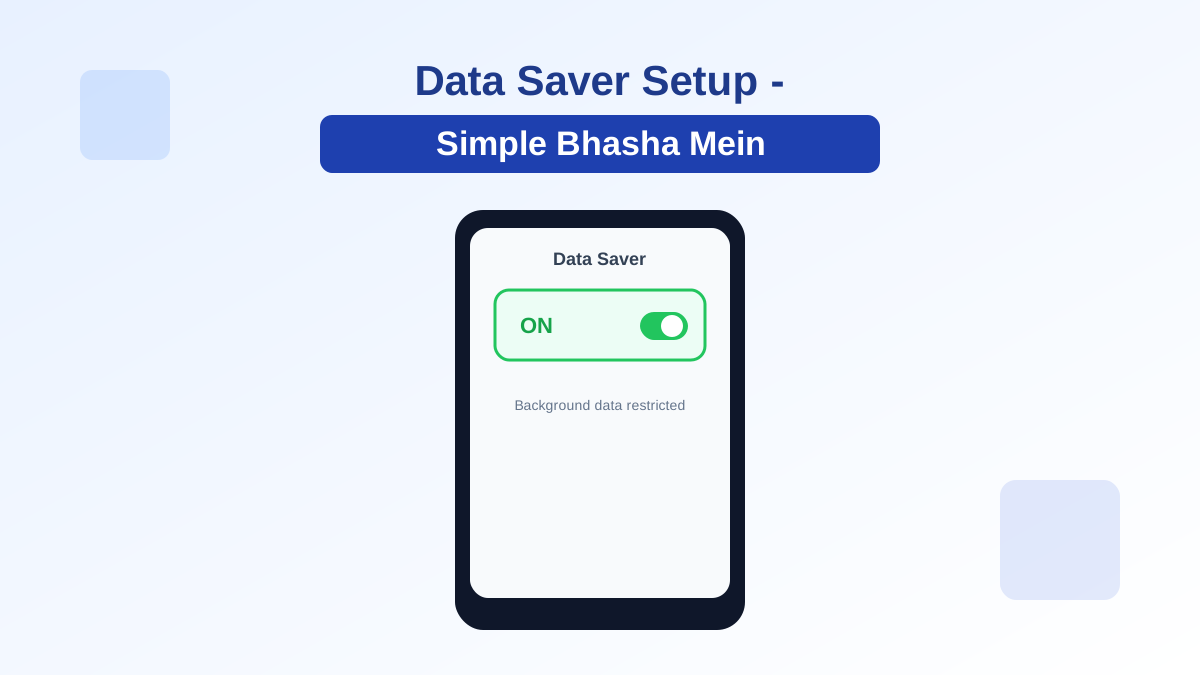
Data Saver Android ka built-in mode hai jo mobile internet usage control karta hai. Jab yeh ON hota hai, apps background mein freely data nahi khaate. App Limit ka matlab hai aap kisi ek app (jaise YouTube, Instagram, Chrome) ke liye alag se internet / background data restrict kar sakte ho. Dono tools alag kaam karte hain, lekin saath mein use karne se zyada bachat hoti hai.

Beginner language mein socho: Data Saver poore phone ka “slow-and-save” switch hai. App Limit har app ka personal “budget” hai. Dono milakar mobile internet usage control india 2026 ke liye strong combo banate hain — especially jab aapke paas 1GB–2GB daily plan ho. Hostel, office commute, aur family shared SIM pe yeh setup common problem solve karta hai.

Agar aap gaming + social apps dono use karte ho, pehle Data Saver on karo, phir heavy apps pe limit lagao. Sirf toggle on karna kaafi nahi — app-wise check zaroori hai. Budget phone buyers ke liye related guide: Best Gaming Smartphones Under ₹20,000.

Normal Data vs Data Saver Mode — Farq (Table)

Data saver vs normal mode comparison table for android users
Normal Mode vs Data Saver Mode — Farq (Background Data, App Updates, Video Auto-play, Notification Delay)
FeatureNormal ModeData Saver Mode
Background DataONRestricted
App UpdatesAuto (Mobile Data)Wi-Fi Only
Video Auto-playYes / HighLimited
Notification DelayInstantSlight Delay possible

Short tip: Normal mode convenience deta hai, Data Saver mode bill bachata hai. Daily commuting / hostel users ke liye Data Saver better default hai. Weekend pe Wi‑Fi available ho to temporarily Normal mode bhi chala sakte ho.

Ye Indian Mobile Users Ke Liye Kyon Zaroori

India mein bahut log prepaid packs use karte hain. Apps background mein sync, ads aur auto-download se data chupke se khatam ho jata hai. Isliye background data restrict android beginner guide samajhna zaroori hai. Recharge ke last 3–4 din aksar sabse painful hote hain — yahi pe setup kaam aata hai.

UPI, WhatsApp aur maps zaruri hain — inhe unrestricted rakhna better hai. Baaki social / video apps pe limit lagao. Yeh approach low budget phone + limited recharge dono ke liye best data save tips android low budget phone strategy hai. Parents ke phone pe bhi yahi steps lagao to unexpected data burn kam hota hai.

Android Phone Mein Setup Karne Ke 3 Steps

Ab practical setup. Neeche 3 steps hain — Settings → App Limit → Monthly Alert. Total 5–7 minutes lagenge. Brand alag ho to menu names thode different ho sakte hain, lekin flow same rahega. Pehle ek baar poora flow complete karo, baad mein fine-tune karna easy hai.

3 step mobile data control infographic for indian beginners
3 Steps — Mobile Pe Data Control (Data Saver ON · Limit Set · Monthly Limit)

Quick Checklist

1. Data Saver ON

Settings se toggle

2. Limit Set

Per-app restrict

3. Monthly Alert

Data warning set

Step 1 — Settings Se Data Saver On Karein

Kaise: Settings → Network & internet (ya Connections) → Data Saver → toggle ON. Kuch phones pe path yeh hota hai: Settings → SIM cards & mobile networks → Data usage → Data Saver. Search bar mein “Data Saver” type karke bhi seedha option mil jata hai.

Kyun: Ek click se background sync kam ho jata hai. Video auto-play aur silent updates pe control milta hai. Yeh pehla aur sabse easy win hai. Beginners ke liye yahi starting point best hai — complicated app settings se pehle yeh karo.

Setup tip: Data Saver on ke baad “Unrestricted data” list check karo. WhatsApp, PhonePe/GPay, aur Maps ko allowlist mein rakho taaki important alerts late na aayein. Baaki nayi installed apps default restricted hi rahengi — yeh theek hai.

Step 2 — Per App Internet Limit / Background Restrict Karein

Yeh step app wise data limit set karne ka tarika hai. Settings → Apps → [App name] → Mobile data & Wi‑Fi → Background data OFF. Ya Settings → Network → Data usage → App data usage se heavy apps dekho. Jo app last 7 days mein sabse zyada data kha raha hai, usse pehle handle karo.

Priority list (restrict karo): Instagram, YouTube, Facebook, Chrome auto-play tabs, unused games. Priority list (mat roko): UPI apps, banking OTP apps, WhatsApp (agar business/family ke liye critical hai). Is list ko apne usage ke hisaab se customize karo.

Xiaomi/Realme pe “Restrict data usage” / “App battery saver” options bhi milte hain — wahan se background activity aur data dono control hote hain. Ek hafte baad Data usage screen check karke dekho kaunsa app ab bhi zyada kha raha hai. Agar koi app phir bhi top pe hai, uski notifications aur auto-play settings bhi andar se band karo.

Step 3 — Monthly Data Alert Set Karein

Settings → Network & internet → SIMs / Mobile network → Data warning & limit. Yahan apna monthly pack size daalo (example: 1.5GB/day × 28 = approx limit). Warning pehle set karo, hard limit baad mein. Hard limit on karne se limit cross hote hi mobile data auto-off ho sakta hai — pehli baar sirf warning rakhna safer hai.

Kyun zaroori: Alert aate hi aap jaan jaate ho ki pack almost over hai. Isse sudden “internet band” surprise kam hota hai. Students aur family shared SIMs ke liye yeh best habit hai. Dual SIM users dono SIMs pe alag alert set kar sakte hain.

Pro tip: Alert ko pack ke 80% pe rakho. Example — 28GB pack pe warning 22–23GB pe. Phir aap last days mein heavy streaming avoid kar sakte ho. Calendar pe recharge date note rakhna bhi help karta hai.

Common Problems aur Fix

Data Saver on karne ke baad kuch users ko notifications late milte hain ya apps “offline” jaisa behave karti hain. Panic mat karo — yeh normal trade-off hai. Neeche common problems aur quick fixes hain. Zyada tar issues 2 minutes mein solve ho jate hain.

Yaad rakho: goal 100% block nahi, smart control hai. Important apps unrestricted, baaki restricted. Is balance se aapka experience smooth rehta hai aur data bhi bachte hain. Agar koi app critical hai (office email, cab booking), usse pehle unrestricted list mein daalo.

WhatsApp / UPI Notification Delay Ho Raha Hai

Problem: Messages ya payment alerts late aa rahe hain. Kabhi call miss, kabhi UPI success message late — yeh annoying ho sakta hai.

Fix: Settings → Network → Data Saver → Unrestricted data → WhatsApp / PhonePe / Google Pay / your bank app → Allow. Phir app info mein Notifications ON confirm karo. Battery optimization se in apps ko “Don’t optimize” mein daalna bhi help karta hai. Samsung pe yeh option Device care / Battery ke andar milta hai.

Agar sirf Wi‑Fi pe delay hai to alag issue hai (router / Wi‑Fi sleep). Mobile data pe delay ho to almost hamesha Data Saver / background restrict hi reason hota hai. Fix ke baad ek test message bhejke confirm kar lo.

Data Saver On Karne Se Apps Kaam Nahi Kar Rahe

Problem: App open karte hi content load nahi hota, ya “No internet” dikhata hai. Kuch apps pehli open pe blank screen bhi dikha sakti hain.

Fix 1: Us app ko temporarily unrestricted list mein add karo. Fix 2: App → Mobile data → “Allow data usage” / “Background data” ON karo sirf us app ke liye. Fix 3: Phone restart + SIM data toggle OFF/ON. Phir bhi issue ho to app cache clear karo (data delete mat karo pehle).

Streaming apps (YouTube/Hotstar) Data Saver pe quality low kar dete hain — yeh feature hai, bug nahi. HD chahiye ho to Wi‑Fi use karo ya Data Saver temporarily OFF. Downloads Wi‑Fi pe schedule karna best practice hai.

Conclusion — Aaj Se Data Bachayein

Recap: pehle Data Saver ON karo, phir heavy apps pe background restrict / app limit lagao, aur last mein monthly data alert set karo. Yeh teen steps milakar android data saver app limit set karne ka tarika complete ho jata hai. Koi paid app ki zarurat nahi — Android ke built-in tools kaafi hain.

Aaj hi 6 minutes nikalo aur setup kar lo. Ek week baad Data usage screen compare karna — farq clearly dikhega. Extra tip: Wi‑Fi pe app updates rakho, video auto-play band rakho, aur unused apps uninstall/disable karo. Yeh chhote habits long-term mein badi bachat laate hain.

Agar aap budget Android use karte ho, data control + right phone choice dono matter karte hain — isliye Best Gaming Smartphones Under ₹20,000 bhi dekh sakte ho. Tech concepts simple bhasha mein padhne ke liye Agentic AI Kya Hai — Simple Bhasha try karo.

Aapka setup ho gaya? Comment mein batao — kitna data bacha? Offers aur deals ke liye Related Utility page Shopping Offers check karte raho. Footer se newsletter सब्सक्राइब करें karke naye beginner mobile guides bhi paate raho.

Spread the love

Related posts

Leave a Comment