Last Updated: August 2026
Settings mein dekha to lagta hai storage abhi bhi khali hai, lekin notification bar pe likha aata hai: storage almost full. Yeh confusion India ke budget Android users mein bahut common hai. Asli baat yeh hai — phone storage full nahi hai phir bhi warning tab aati hai jab usable internal space kam ho, cache/Other files chhupi hon, ya warning threshold hit ho chuka ho.
Is guide mein simple bhasha mein samjhenge ki warning kyun aati hai, kahan space chhupi rehti hai, aur 7 safe tarike se kaise hatao — bina factory reset, bina random cleaner apps. Photos aur WhatsApp chats tab tak safe rahenge jab tak aap sirf cache aur junk delete karoge, data nahi.
Contents
Phone Storage Full Nahi Hai Phir Bhi Warning Kyun Aati Hai?
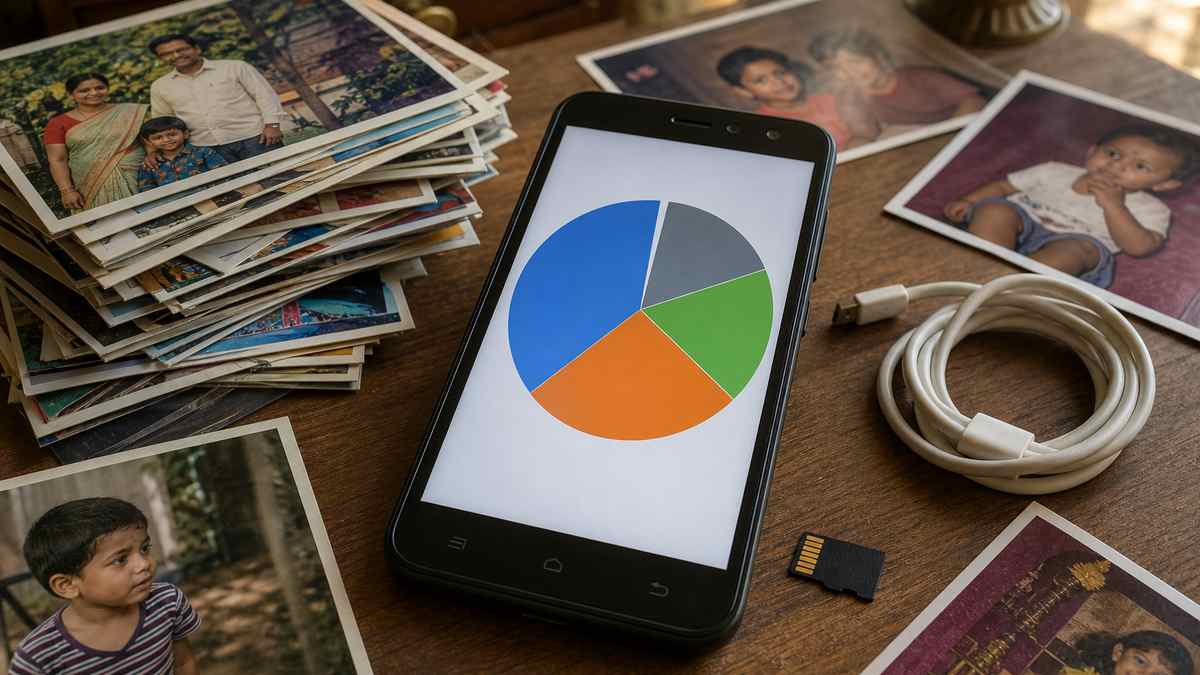
Phone ka storage bar sirf ek summary hai. Android (aur iPhone) ke andar system ko updates, camera, WhatsApp backup aur temporary files ke liye extra khali jagah chahiye hoti hai. Isliye 10–15% free dikhne par bhi warning aa sakti hai — especially 32GB / 64GB phones pe, jahan usable space advertised se kam hoti hai.
Doosri common wajah: aap SD card ki khali jagah dekh rahe ho, lekin warning internal storage ke liye hai. Apps, WhatsApp media aur camera photos aksar internal pe hi save hote hain. Internal tight ho to warning aati hai, chahe card khali ho.
Other Files, Cache Aur Reserved Space — Simple Samjhein
Other (kabhi System data) mein cache, leftover APKs, thumbnails, logs aur temporary files milte hain. Yeh photos ki tarah gallery mein nahi dikhte, isliye lagta hai storage full nahi hai. Cache apps ko jaldi kholne mein help karta hai, lekin months mein yeh 2–8GB tak ja sakta hai.
Reserved space bhi hota hai — 128GB phone mein ~108–115GB hi dikhta hai. Camera aur system update ke liye Android extra buffer maangta hai. Slow feel ho raha ho to related guide: Android phone slow ho gaya to speed badhao.
Pehle Asli Storage Check Karein (1 Minute)
Fix se pehle ek baar sahi number dekho. Guess mat karo.
Settings → Storage kholo
Samsung: Device care → Storage. Xiaomi/Redmi: Settings → About phone → Storage. Google Pixel: Settings → Storage.
Internal vs SD card alag dekho
Warning almost hamesha Internal ke liye aati hai. SD card ki khali jagah is problem ko solve nahi karti.
Apps, Images, Videos, Other ka breakdown padho
Sabse badi slice note karo. Agar Other / System data 8GB+ hai, to pehle cache. Agar Images/Videos badi hain, to WhatsApp aur Downloads.
Target simple hai: internal storage ko ~20% free rakho. 64GB phone pe kam se kam 8–10GB khali better hai, taaki warning aur camera errors dono rukein.
Phone Storage Full Nahi Hai Phir Bhi Warning — 7 Safe Fixes
Neeche ke steps almost har Android pe kaam karte hain: Samsung, Redmi, Realme, Vivo, Oppo, Motorola. Menu names thode alag ho sakte hain, flow same rahega. Total 15–20 minutes. Clear data mat dabana — sirf Clear cache.
Sabse Badi Apps Ka Cache Clear Karein
Settings → Apps → [Chrome / YouTube / Instagram / Facebook / WhatsApp] → Storage → Clear cache. Photos, chats aur logins safe rehte hain. 4–5 heavy apps se 1–3GB mil sakta hai.
WhatsApp Media Manage Karein
WhatsApp → Settings → Storage and data → Manage storage. Purane status videos, forwarded movies aur large files select karke delete karo. Chat delete kiye bina media hata sakte ho. Yeh India mein sabse bada hidden storage culprit hai.
Downloads, Screenshots Aur Large Files Hatao
Files app ya My Files → Downloads / Screenshots / Large files. Purani APK, PDF, recorded videos check karo. Jo WhatsApp se save kiya tha, woh bhi yahin padha rehta hai.
Duplicate Photos Cloud Pe Backup, Phir Local Delete
Google Photos mein backup on karke confirm karo ki photos cloud pe hain, phir local copies Free up space se hatao. Duplicate/blur photos ke liye photo clean karne wala AI bhi use kar sakte ho — pehle important album check kar lena.
Unused Apps Uninstall Ya Disable Karein
1 mahine se nahi kholi games, shopping clones, extra browsers hatao. UPI / banking apps mat hatao. Pre-installed app uninstall na ho to Disable use karo — space thodi free hoti hai, RAM bhi milti hai.
Official Files App Se Junk / Other Clean Karein
Google Files (Files by Google) ya Samsung My Files ka built-in cleanup use karo. Junk, leftover installer, thumbnail cache yahin se safe nikalta hai. Random “cleaner master” apps skip karo — woh ads + extra cache add karte hain.
Restart, Phir Pending Update Check
Cleanup ke baad restart do. Settings → System update dekho. Kabhi warning isliye aati hai kyunki update unpack hone ke liye extra space maang raha hota hai. Restart ke baad Other category bhi shrink ho sakti hai.
Kahan Space Chhupi Rehti Hai? Quick Map
Warning ke peeche usually yeh 5 jagah hoti hain — pehle yahan dekho:
| Jagah | Kyun nahi dikhti | Safe action |
|---|---|---|
| App cache | Gallery mein nahi aati | Clear cache (Clear data nahi) |
| WhatsApp media | Chat list mein chhoti lagti hai | Manage storage se large files |
| Other / System data | Folder naam confusing | Files by Google junk clean + restart |
| Downloads + APK | Files app mein dabi rehti hai | Purani APK / ZIP delete |
| SD vs Internal mix-up | Do numbers, ek warning | Sirf Internal free karo |
In Cheezon Se Bacho (Warning Aur Bigad Sakti Hai)
Factory reset pehla option nahi hai. Reset se photos, WhatsApp chats (agar backup nahi), aur app logins wipe ho sakte hain. Upar ke 7 steps try kiye bina reset mat karo.
Clear data WhatsApp, Gallery, ya banking apps pe mat dabao — cache nahi, poora app data chala jata hai. Play Store se unknown “1-tap booster / RAM cleaner” bhi skip karo; yeh khud storage khaate hain aur ads dikhate hain.
Root, custom recovery, ya random YouTube “hidden folder delete” tricks beginners ke liye unsafe hain. Official Files app + WhatsApp Manage storage kaafi hai.
iPhone Pe Bhi Same Warning Ho To
iPhone Settings → General → iPhone Storage. Offload Unused Apps on karo, Safari cache clear karo, Messages ke andar large attachments delete karo. iPhone ki “Other” category restart + software update ke baad shrink hoti hai. Photos iCloud pe backup confirm karke local optimize on rakho.
FAQs — Phone Storage Full Nahi Hai Phir Bhi Warning (Log Aksar Poochte Hain)
Q1: 10–20GB free hai, phir bhi storage warning kyun aati hai?
Android ko updates, camera aur temporary files ke liye buffer chahiye. 64GB phone pe 8–10GB free better hai. Kabhi warning SD card dekhkar confuse karti hai — check karo ki Internal khali hai ya nahi.
Q2: Other files kya hote hain, delete karna safe hai?
Other mein cache, leftover installers, thumbnails aur system temp files hote hain. Google Files / Samsung My Files se junk clean safe hai. Random hidden folders khud delete mat karo.
Q3: Cache clear karne se photos aur WhatsApp chats delete honge?
Nahi. Clear cache sirf temporary copies hataata hai. Photos, videos aur chats tabhi jaate hain jab aap Clear data dabao, ya files ko manually delete karo. WhatsApp pe Clear data mat dabao.
Q4: Warning hataane ke liye factory reset zaroori hai?
Nahi. Pehle cache, WhatsApp media, Downloads aur unused apps try karo. Reset last option hai — jab phone freeze kare, unknown apps hon, aur 7 steps ke baad bhi koi farq na pade. Reset se pehle Google Photos + WhatsApp backup lo.
Conclusion
Short recap: phone storage full nahi hai phir bhi warning isliye aati hai kyunki usable internal space, cache/Other files, ya WhatsApp media bar ke peeche chhupa hota hai. Settings breakdown dekho, cache clear karo, WhatsApp media manage karo, Downloads saaf karo — factory reset ki zarurat nahi.
Key Takeaways:
Warning internal storage ke liye aati hai — SD card khali hone se kaam nahi chalta.
Clear cache safe hai; Clear data WhatsApp / Gallery pe mat dabao.
India mein sabse badi chhupi jagah WhatsApp media + Other/cache hoti hai.
Random cleaner apps skip karo; Google Files ya phone ka built-in cleanup kaafi hai.
Aaj yeh 5-minute action lo
Settings → Storage kholo, Other aur WhatsApp size note karo, phir Chrome + YouTube ka cache clear karo. Zyada tar warning yahin se halki ho jati hai.
Aapke phone pe warning gayi? Comment mein bataiye kaunsa step kaam aaya — cache, WhatsApp media, ya Downloads. Doston ko bhi share kar dein jinhe yeh confusing notification roz dikhti hai.