Updated: 19 Oct 2026. Is guide mein Data Saver ke saath “background usage limits”, “unrestricted data” aur “data limit kaise set kare” jaise sawaalon ke simple Hindi jawab bhi jode gaye hain.
Agar aapka monthly recharge jaldi khatam ho jata hai, to Android ke built-in controls background apps, video auto-play aur unnecessary updates ko सीमित कर सकते हैं.
Contents
Data Saver aur app limit mein farq
Data Saver पूरे phone की background data activity कम करता है. App-level control से आप किसी खास app का background data बंद कर सकते हैं. जरूरी messaging, maps और payment apps को बिना जांचे restrict न करें, वरना notifications देर से आ सकती हैं.
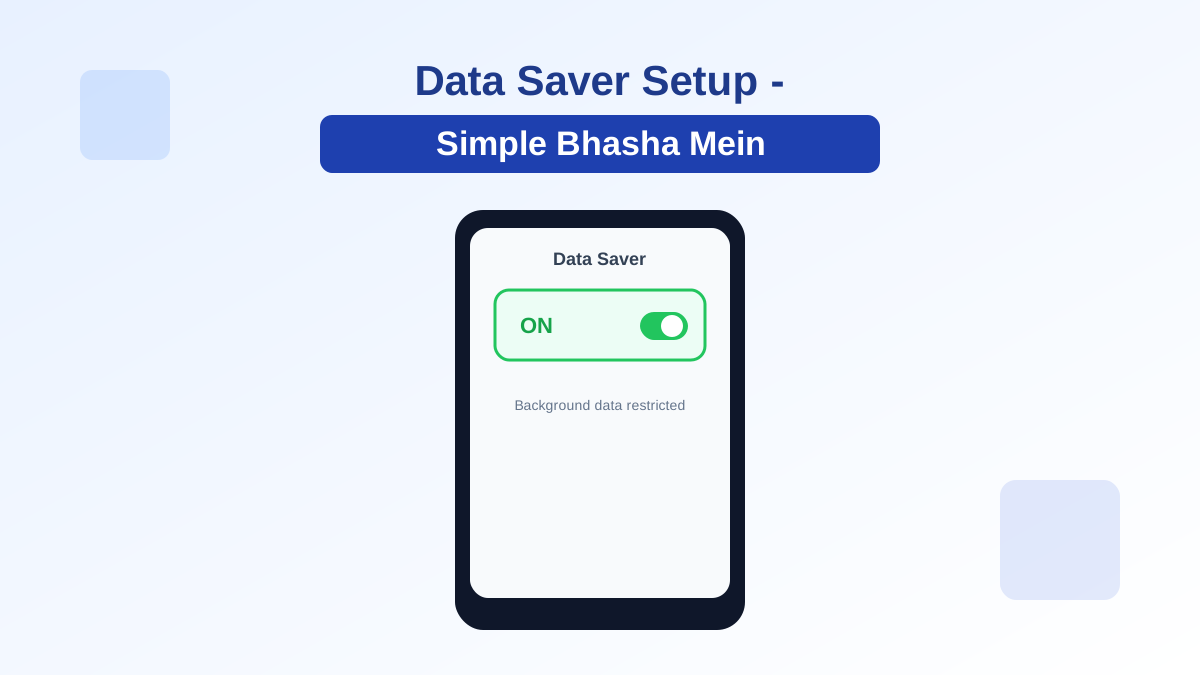
Google ki Pixel Phone Help ke mutabik, Data Saver ON hone par zyada-tar apps ko background data sirf Wi-Fi par milta hai. Jo app screen par khuli hai, woh data use kar sakti hai. Yaani yeh internet band nahi karta, sirf background data rokta hai.
Background usage limits meaning in Hindi
Background usage limits ka matlab hai: jab aap koi app use nahi kar rahe, tab woh app peeche (background) mein kitna kaam kar sakti hai, uski seema. Samsung phones mein yeh option Settings → Battery → Background usage limits mein milta hai. “Sleeping” ya “Deep sleeping” list ki apps background mein na data leti hain, na battery. Yeh asal mein battery feature hai, par isse background data bhi bachta hai.
“Allow data usage while Data Saver is on” ka matlab
Iska Hindi matlab hai: “Data Saver ON rehne par bhi is app ko data use karne do.” Jis app ke liye aap yeh option ON karte hain, us par Data Saver ki rok nahi lagti. Samsung phones mein yeh option app ki Mobile data setting mein dikhta hai. WhatsApp, UPI ya email ke liye ise ON rakhna theek hai.
Unrestricted data access / Unrestricted mobile data ka matlab
Unrestricted data (ya “Unrestricted mobile data access”) ka matlab hai “bina rok-tok data”. Pixel aur stock Android phones mein yeh list Settings → Network & internet → Data Saver → Unrestricted data mein hoti hai. Is list mein jo app ON hai, woh Data Saver chalu hone par bhi background mein mobile data le sakti hai.
Android में Data Saver चालू करें
- Settings खोलें.
- Network & internet, Connections या SIM settings चुनें.
- Data Saver खोजकर ON करें.
- Unrestricted data list में केवल वे apps रखें जिनके timely alerts जरूरी हैं.
Menu का नाम phone brand और Android version के अनुसार बदल सकता है. Settings search में “Data Saver” लिखना सबसे आसान तरीका है.
Brand ke hisaab se Data Saver kahan milega
- Google Pixel / stock Android: Settings → Network & internet → Data Saver
- Samsung: Settings → Connections → Data usage → Data saver
- Xiaomi, vivo, Realme, OPPO: Settings → Mobile network / SIM & network → Data usage (naam thoda alag ho sakta hai, Settings search sabse fast hai)
किसी app का background data सीमित करें
- Settings में Apps खोलें और app चुनें.
- Mobile data & Wi-Fi या Data usage खोलें.
- Background data बंद करें.
- एक दिन बाद app खोलकर देखें कि जरूरी features अभी भी ठीक काम कर रहे हैं.
Video और social apps अक्सर सबसे ज्यादा data लेते हैं. Data usage screen में वास्तविक usage देखकर फैसला करें. Banking, UPI या emergency communication apps के alerts बंद न हों, इसकी पुष्टि करें.
App limit kaise lagaye (time limit wala tareeka)
Kai log “app limit” bolte hain to unka matlab hota hai ki koi app din mein sirf kuch der hi chale. Iske liye Android mein Digital Wellbeing ka App timer hota hai. Android Help ke steps:
- Settings kholein aur Digital Wellbeing & parental controls par tap karein.
- App timers (ya Dashboard) kholein.
- Jis app ki limit chahiye, uske saamne Set timer dabayein.
- Time chunein (jaise 30 minute) aur OK karein.
Time khatam hone par app band ho jaati hai aur uska icon grey ho jata hai. Timer har raat 12 baje reset hota hai.
Data warning सेट करें
Settings में Data warning & limit खोलें और recharge cycle के अनुसार warning रखें. पहले warning इस्तेमाल करें; hard limit mobile data पूरी तरह बंद कर सकती है. Dual-SIM phone में हर SIM की setting अलग जांचें.
Data limit kaise set kare (step-by-step)
Google ki help page ke mutabik Pixel/stock Android par:
- Settings → Network & internet → SIMs kholein aur apni SIM chunein.
- Data warning & limit par tap karein.
- Set data warning ON karein aur amount daalein, jaise 1.2 GB (agar plan 1.5 GB/day hai).
- Set data limit ON karein, message padhkar OK karein, phir limit daalein.
- Mobile data usage cycle ko apne recharge ki date se match karein.
Limit poori hote hi mobile data apne aap band ho jata hai aur notification aata hai. Data wapas chalu karne ke liye Set data limit OFF karein. Dhyan rakhein: phone ka hisaab aur operator (Jio, Airtel, Vi) ka hisaab thoda alag ho sakta hai, isliye limit plan se thodi kam rakhein.
Notification देर से आए तो
उस app को Unrestricted data list में जोड़ें और battery optimization setting भी देखें. समस्या Wi-Fi पर ही हो तो router या Wi-Fi sleep setting अलग से जांचें.
Samsung par yeh bhi dekh lein ki app “Sleeping apps” ya “Deep sleeping apps” list mein to nahi chali gayi. Agar gayi hai to use Never sleeping apps mein daal dein. Phone ki security ke baaki basic tips ke liye hamari Cyber Suraksha guide bhi padhein.
Google की official Android help और phone manufacturer की support guide देखें, क्योंकि उपलब्ध controls model के अनुसार बदलते हैं.
FAQs – Data Saver Meaning in Hindi
Q1: Data Saver ka Hindi meaning kya hai?
Data Saver ka matlab hai “data bachane wala mode”. Yeh ON hone par zyada-tar apps background mein mobile data use nahi kar paati, sirf Wi-Fi par karti hain.
Q2: Background usage limits ka matlab kya hai?
Yeh Samsung ka battery setting hai jisse aap tay karte hain ki kaun si app background mein chal sakti hai. Sleeping ya Deep sleeping list ki apps peeche se na battery khaati hain, na data.
Q3: Allow data usage while Data Saver is on ka matlab?
“Data Saver chalu hone par bhi data use karne do.” Jis app par yeh ON hai, us par Data Saver ki rok nahi lagti.
Q4: Unrestricted data access ON karna safe hai?
Haan, isme security risk nahi hai, bas data kharch badh sakta hai. Har app ko unrestricted na karein.
Q5: Data limit kaise set kare?
Settings → Network & internet → SIMs → Data warning & limit kholein. Pehle Set data warning ON karein, phir zaroorat ho to Set data limit ON karke amount daalein. Limit poori hone par mobile data band ho jayega.
Key Takeaways
Data Saver background mobile data rokta hai, internet poora band nahi karta.
“Unrestricted data” / “Allow data usage while Data Saver is on” sirf zaroori apps ke liye ON rakhein.
App ka time limit Digital Wellbeing ke App timer se lagta hai.
Pehle data warning lagayein, hard data limit baad mein.
Naya phone le rahe ho? Hamari cheapest 5G phone list dekhein aur yeh settings pehle din hi set kar lein.