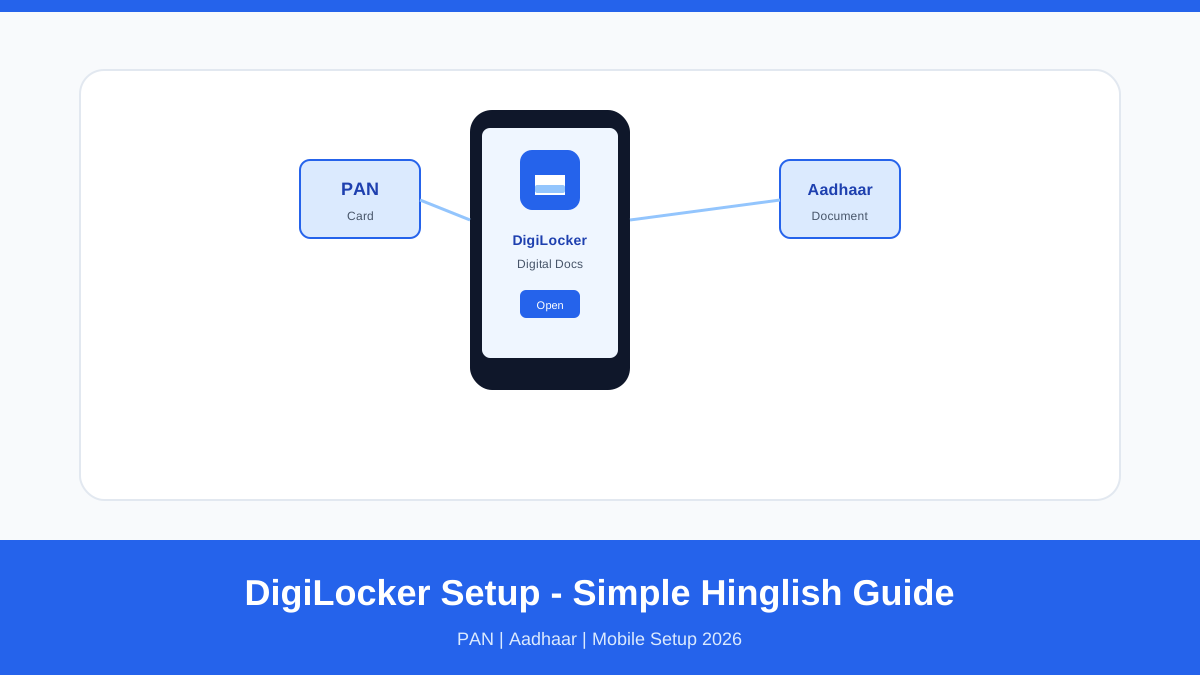
Agar aap government documents ko paper mein rakhte-rakhte thak gaye ho, to yeh guide aapke liye hai. Is article mein hum simple bhasha mein digilocker app setup mobile hindi guide samjhenge — taaki aap mobile pe PAN aur Aadhaar safely download aur share kar saken.
Yeh steps almost har Android phone pe kaam karte hain. Beginners ke liye short sentences, clear steps, aur common problem fixes diye gaye hain. Agar aap pehle se phone data manage karte ho, to mobile data control karne ke tips bhi saath mein useful rahenge.
Contents
DigiLocker Kya Hai? Simple Bhasha Mein
DigiLocker ek official government digital locker hai. Socho: aapka phone ek safe almirah ban gaya, jisme PAN, Aadhaar, Driving License aur marksheet jaise documents digitally store ho sakte hain.
Physical photocopy ki jagah aap verified digital document use kar sakte ho. Bank, travel, college admission aur office KYC mein yeh kaafi handy hota hai. Important baat: DigiLocker official app hai — Play Store se hi download karo, random APK se nahi.
Physical Document vs Digital Locker — Farq Table
| Point | Physical Document | DigiLocker Digital |
|---|---|---|
| Storage Risk | High (loss / damage) | Low (cloud safe) |
| Access Speed | Slow (search papers) | Instant on phone |
| Verification | Manual check | Online verify |
| Sharing Ease | Hard (photocopy) | Easy share / QR |
Short tip: Physical copy backup ke liye rakh sakte ho. Daily use ke liye DigiLocker faster aur safer option hai.
Ye Indian Users Ke Liye Kyun Zaroori Hai 2026 Mein
2026 mein zyada offices digital verification prefer karte hain. Train ticket, hotel check-in, SIM KYC, bank account — kai jagah digital document accept hota hai.
Paper bag mein documents dhoondhne se better hai phone se 10 second mein show karna. Students, first-job users aur family SIM owners ke liye yeh habit bahut useful hai. Naya phone lene se pehle storage aur performance bhi socho — budget phone kharidne se pehle yeh checklist dekh sakte ho.
Simple rule: DigiLocker = government documents digital rakhne ka tarika. mAadhaar alag app hai (neeche compare karenge).
Mobile App Setup Ke 4 Simple Steps
Ab practical setup. Neeche 4 steps hain — Download, Verify, Document pull, Share. Total 8–10 minutes lagenge. Network strong rakho taaki OTP jaldi aaye.
Quick Checklist
Play Store app
Aadhaar OTP
PAN / DL / Marksheet
Verify / Use
Step 1 — Play Store Se Download + Mobile Number Link
Kaise: Google Play Store kholo → “DigiLocker” search karo → official DigiLocker app install karo (developer: National e-Governance Division). App open karke apna mobile number enter karo. SMS OTP aayega — usse verify karo.
Kyun: Mobile number aapka login key banjata hai. Galat number mat daalo. Jis number pe Aadhaar linked hai, wahi best hota hai. Agar multiple SIMs hain, pehle primary SIM choose karo.
Setup tip: App permissions mein sirf zaroori access do. Storage / photos permission baad mein bhi manage ho sakti hai. Random links se DigiLocker APK mat install karo — security risk hai.
Step 2 — Aadhaar Verification (OTP Process Samjhein)
Ab DigiLocker aapka identity confirm karega. App mein Aadhaar number enter karo. Aadhaar-linked mobile pe OTP aayega. OTP daalte hi verification complete hota hai.
Simple bhasha mein: OTP ek temporary password hai jo sirf thodi der ke liye valid hota hai. Kisi stranger / call wale ko OTP mat batao. DigiLocker team phone pe OTP nahi maangti.
Agar OTP late aaye: network check karo, airplane mode 10 second ON/OFF karo, phir “Resend OTP” try karo. Dual SIM pe confirm karo ki SMS wahi SIM pe aa raha hai jisme Aadhaar linked hai.
Verification ke baad aapka DigiLocker account ready hota hai. Ab documents pull kar sakte ho. Yeh step digilocker kaise use karein beginner 2026 flow ka sabse important part hai.
Step 3 — PAN, Driving License, Marksheet Download Karein
App ke andar “Issued Documents” / “Get Documents” section kholo. Yahan se aap issued documents fetch kar sakte ho — matlab government database se aapka document DigiLocker mein aata hai.
PAN download (safe tarika): Issued Documents → Income Tax Department / PAN option select karo → apna PAN details confirm karo → document fetch / download. Successful hone pe PAN DigiLocker mein dikhega.
Aadhaar: Aadhaar usually verification ke baad available hota hai. Aap e-Aadhaar view / download option dekh sakte ho. Screen pe number mask ho sakta hai — yeh security feature hai.
Driving License / Marksheet: Agar aapka state transport / board DigiLocker se connected hai, to same Issued Documents se pull kar sakte ho. Details sahi daalo (DL number, board year, roll number). Galat detail pe document show nahi hoga.
Yeh hi mobile pe pan card download karne ka safe tarika hai — official source se, bina random website ke. Download ke baad document “My Documents” / Issued list mein save rehta hai.
Step 4 — Document Share / Verify Kaise Karein
Jab kisi office / bank / college mein document chahiye, DigiLocker se share / QR / consent flow use karo. Poora PDF blindly WhatsApp pe bhejne se pehle socho — sirf zaroori document share karo.
Kai jagah verifier DigiLocker consent se document verify kar leta hai. Isse photocopy kam padti hai aur fake document risk bhi kam hota hai.
Travel / temporary use ke liye offline access option check karo (agar app mein available ho). Airplane mode pe bhi recently opened docs kabhi-kabhi cache se dikh sakte hain — lekin pehle Wi-Fi pe sync zaroor kar lo.
mAadhaar Se Kya Alag Hai?
Bahut log confuse hote hain: DigiLocker aur mAadhaar same hain kya? Nahi. Dono official apps hain, lekin purpose alag hai.
mAadhaar mainly Aadhaar ke liye hai — Aadhaar card digital form mein phone pe rakhna. DigiLocker multi-document locker hai — PAN, DL, marksheet, insurance, aur kai issued docs ek jagah.
DigiLocker vs mAadhaar — Quick Comparison
| Feature | DigiLocker | mAadhaar |
|---|---|---|
| Main Use | Many government documents | Aadhaar focus |
| PAN Download | Yes (issued docs) | No (not for PAN) |
| Best For | KYC, admissions, travel docs | Aadhaar quick show |
| Beginner Tip | Pehle DigiLocker setup karo | Extra Aadhaar convenience |
Short advice: Agar aapko PAN + Aadhaar + DL chahiye, DigiLocker rakho. mAadhaar optional extra hai. Dono apps install kar sakte ho — conflict nahi hota.
Common Problems aur Fix
Setup ke baad kuch common issues aate hain. Panic mat karo — zyada tar 2–5 minutes mein fix ho jate hain.
OTP Nahi Aa Raha / Document Show Nahi Ho Raha
Problem: OTP SMS delay, ya document list empty dikh rahi hai.
- 1Aadhaar link check: Confirm karo Aadhaar usi mobile number pe linked hai jo aap use kar rahe ho.
- 2Network / Resend: Strong network ya Wi-Fi try karo, phir Resend OTP dabao.
- 3Clear cache: Settings → Apps → DigiLocker → Clear cache. Pehli baar data delete mat karo.
Extra tip: Document show nahi ho raha? PAN spelling, DOB, DL number, aur sahi issuer check karo. Server busy ho to 10–15 minute baad retry karo.
App Crash / Login Error — Simple Fix
Problem: App open hote hi band, ya login loop, ya “something went wrong”.
2. App update
3. Clear cache
4. Dobara login
Storage full ho to thodi space free karo. Purana Android pe Play Services update bhi check karo. Login fail ho to date/time automatic (network provided) ON rakho.
Last option: App uninstall → Play Store se fresh install → same mobile number se setup. DigiLocker cloud pe linked rehta hai, documents usually wapas aa jate hain.
Conclusion — Paperless India Ki Taraf
Recap: DigiLocker official digital locker hai. Play Store se download karo, mobile OTP + Aadhaar verification complete karo, phir PAN / Aadhaar / DL jaise documents pull karo, aur zarurat pe safely share / verify karo.
Yeh digilocker app setup mobile hindi guide beginners ke liye enough hai — complex jargon nahi, sirf practical steps. Aaj 10 minutes nikalo aur setup kar lo. Agli baar bank ya travel pe photocopy scramble kam hoga.
Extra tip: Phone pe data bachana bhi zaroori hai jab aap documents sync karte ho — isliye mobile data control karne ke tips follow karo. Naya device plan ho to budget phone kharidne se pehle specs compare kar lena.
Aapka DigiLocker setup ho gaya? Comment mein batao — PAN download smooth tha ya OTP issue aaya? Simple tech guides ke liye TheHindiBlogs pe connected raho.