Jaankari check: 8 November 2026 (IST). Official public help pages par aadharit; app aur portal ke labels version ke saath badal sakte hain.
Laptop 100% charge dikha raha hai, lekin unplug karte hi backup pehle se kam milta hai? Laptop battery report se aap Windows ke battery usage aur estimated capacity numbers samajh sakte hain. Iske liye paid health-check app ya random battery booster install karne ki zaroorat nahi. Windows 11 mein built-in command se HTML report ban jaati hai.
Read Time: ~7 min | Level: Beginner | Need: Windows 11 laptop, Command Prompt, browser
Contents
Laptop battery report kya batati hai?
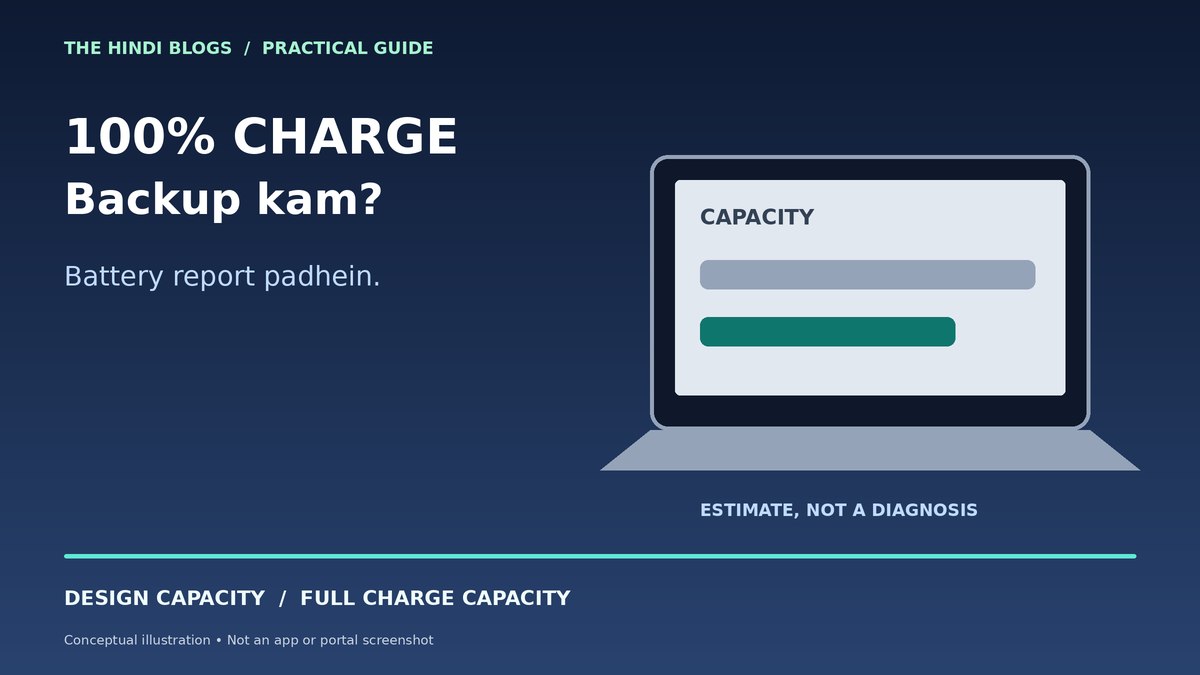
Laptop battery report mein design capacity, estimated full-charge capacity aur usage numbers ko samajhne ka starting point milta hai. Yeh physical service-centre test nahi hai, aur akeli report har shutdown, heating ya charging fault ka reason nahi batati. Report ka number, real-life runtime aur manufacturer diagnostics ko saath dekhna behtar hai.
Sabse important farq: taskbar ka 100% aur battery ki original capacity ek cheez nahi. 100% ka matlab current available full-charge level tak charge hua hai. Purani battery ki usable capacity kam ho chuki ho, tab bhi taskbar 100% dikha sakta hai. Isi liye sirf charge percentage dekhkar health ka verdict dena misleading hai.
Key Takeaways
Windows 11 mein powercfg /batteryreport se built-in HTML report banti hai.
Laptop battery report mein Full Charge Capacity ko Design Capacity se compare karein; percentage ek estimate hai.
Missing value ka matlab automatically defective battery nahi.
Swelling dikhe to laptop use band karein; report banane ke liye wait na karein.
Laptop battery report: step-by-step kaise nikalein
Pehle apne documents save kar lein. Windows Start mein Command Prompt search karein. Us par right-click karke Run as administrator choose karein aur permission prompt aaye to apne laptop par approve karein. Microsoft ki official Windows 11 guide isi route ko describe karti hai. Office-managed laptop par admin access na mile to IT policy follow karein.
- Command Prompt mein
powercfg /batteryreporttype karein; spelling aur slash check karein. - Enter dabayein. Command report save hone ki file location dikhayegi.
- Us path ko note karein. File Explorer se wahi folder kholein; kisi internet download ki zaroorat nahi.
- Laptop battery report ki HTML file par double-click karein. Yeh browser mein open hoti hai.
- Installed battery, Recent usage aur Battery usage sections se shuru karein.
File har laptop par ek hi fixed folder mein hogi, aisa na maan lein. Command ki output mein jo path aaya hai wahi follow karein. Browser mein local HTML khulne ka matlab report kisi website par upload ho gayi, aisa nahi hai. Kisi support forum par share karne se pehle device-related details inspect aur redact karna sensible practice hai.
| Field | Meaning | Kya conclusion na nikalein |
|---|---|---|
| Design Capacity | Nayi battery type ki estimated energy capacity | Yahi aaj bhi available hai |
| Full Charge Capacity | Ab full charge par available estimated capacity | Ek reading final health certificate hai |
| Recent usage | Recent power-state aur usage record | Har drain hardware fault hai |
| Battery usage | Battery use ka recorded pattern | Report runtime ki guarantee hai |
Laptop battery report: Design Capacity vs Full Charge Capacity example
Maan lijiye Design Capacity 50,000 mWh hai aur Full Charge Capacity 40,000 mWh. Dono ek hi unit mein hain. Capacity ratio ka rough calculation hai: Full Charge Capacity ko Design Capacity se divide karke 100 se multiply karein. Is example mein 40,000 ÷ 50,000 × 100 = 80%.
Yeh sirf calculation samjhane ke liye fictional example hai, kisi tested laptop ka result nahi. Iska matlab estimated full-charge capacity design figure ka lagbhag 80% hai. Iska matlab yeh nahi ki laptop ab exactly 80% time chalega, ya battery ko turant replace karna compulsory hai. Workload aur power consumption runtime ko alag se affect karte hain.
Formula: Estimated capacity ratio (%) = Full Charge Capacity ÷ Design Capacity × 100. Dono values valid aur same unit mein honi chahiye. Design value blank ya zero ho to calculation na karein.
Blank values ya unusual result aaye to kya karein?
Microsoft ke battery API documentation ke mutabik sab battery controllers design-capacity property support nahi karte. Kuch same value as full-charge capacity return kar sakte hain, kuch value return hi nahi karte. Isliye empty field ko dekhkar fake battery ya damaged motherboard ka final verdict dena sahi nahi.
Agar figure expected se alag ho, ek reading par react na karein. Date ke saath report save karein aur normal use ke baad comparison banayein. Firmware aur hardware reporting ki limits ko samjhein. Values aapas mein inconsistent lagti rahein ya laptop sudden shutdown kare, to manufacturer ki official support aur diagnostics use karein; report ke number ko force-correct karne ke liye registry tweak na karein.
Report ke saath actual backup bhi note karein
Useful comparison ke liye daily workload ka chhota note banayein: browser tabs, video call, brightness aur approximate unplugged duration. Ek din gaming aur doosre din sirf PDF reading karke battery runtime compare karna fair nahi. Similar work conditions mein trend dekhne se pata chalta hai ki complaint usable backup ki hai ya kisi particular heavy task ki.
For example, charging ke baad ek lecture aur normal browsing ke dauran backup theek ho, lekin video editing mein fast drain ho, to workload ka role ho sakta hai. Yeh self-observation hai, lab test nahi. Battery report usage pattern ko context deti hai; exact cause aur warranty eligibility manufacturer hi assess karega.
Battery care: safe habits kya hain?
Microsoft frequent deep discharges se bachne aur jab practical ho moderate charge range, roughly 20%–80%, maintain karne ki salah deta hai. Agar device Smart charging support karta hai, to manufacturer ke supported option ka use karein. Har brand mein same setting ya same maximum-charge control available nahi hota.
Heat se bachein: laptop ko soft blanket par rakhkar vents block na karein aur high-temperature charging/use avoid karein. Battery ko long-term store karna ho to Microsoft around 40%–60% charge aur cool, dry place recommend karta hai. Yeh long-term storage ki guidance hai; daily use mein charging ko lekar unnecessary anxiety ki zaroorat nahi.
Safety first: Battery phool rahi ho ya device enclosure se bahar expand ho rahi ho to use turant band karein. Battery ko press, puncture ya khud dismantle na karein. Qualified service support lein; capacity percentage ka wait na karein.
Kya battery replace karni chahiye?
Kisi universal percentage ko har laptop ka replacement rule mat bana dein. Decide karne mein aapka required runtime, symptoms, manufacturer diagnostics, warranty aur authorised repair assessment matter karte hain. Report mein reduced capacity ho lekin aapka regular work comfortably ho raha ho, to situation sudden shutdown wale laptop se alag hai.
Support se baat karte waqt symptom, laptop model, approximate age aur relevant report values ready rakhein. Public post mein serial number ya personal path share karna avoid karein. Screenshot crop karne ke liye laptop par built-in screenshot lene ka guide useful hai. Report image ko proof of exact remaining lifespan na kahen.
Command kaam na kare to pehle yeh check karein
Error aane par exact message padhein. powercfg spelling, forward slash aur batteryreport ke beech space sahi rakhein. Administrator route use kiya tha ya nahi, verify karein. Managed PC par restriction ho to company IT se help lein; security policy bypass karne ke liye unknown script download na karein.
Report ban gayi lekin file nahi mil rahi? Dobara command chala kar displayed save path note karein. File Explorer mein us location ko kholein. Kisi third-party website ko report generate karne ke liye remote-control access dene ki zaroorat nahi. Built-in report aur manufacturer support beginner ke liye safer starting point hain.
Aaj ka practical step: Ek report save karein, do capacity values samjhein aur real backup ka note rakhein. Numbers ko context mein padhein—battery report useful evidence hai, instant diagnosis nahi.
Laptop battery report — FAQs
Q1: Kya battery report ke liye paid app chahiye?
Nahi. Windows 11 mein Command Prompt se powercfg /batteryreport chala kar built-in HTML report bana sakte hain.
Q2: 100% charge ke baad bhi backup kam kyon milta hai?
Charge level current full-charge capacity ke relative hota hai. Battery ki original capacity kam ho chuki ho sakti hai; workload bhi runtime affect karta hai.
Q3: 80% estimated ratio par replace karna compulsory hai?
Nahi. Yeh universal replacement threshold nahi. Actual runtime, symptoms, manufacturer diagnostics aur service assessment ko saath dekhein.
Q4: Design Capacity blank ho to battery kharab hai?
Zaroori nahi. Microsoft ke mutabik kuch battery controllers yeh property support nahi karte. Missing value par health percentage calculate na karein.
Q5: Battery phool rahi ho to pehle report banayein?
Nahi. Device ka use turant band karein; battery ko press ya puncture na karein. Qualified service support lein.
Sources aur verification
- Microsoft Support: Caring for your battery in Windows — page par publication date spasht nahi; 8 Nov 2026 IST ko padha.
- Microsoft Learn: Design capacity, capacity ratio aur unsupported controllers — page par publication date spasht nahi; 8 Nov 2026 IST ko padha.